


Rahmen Wolkig
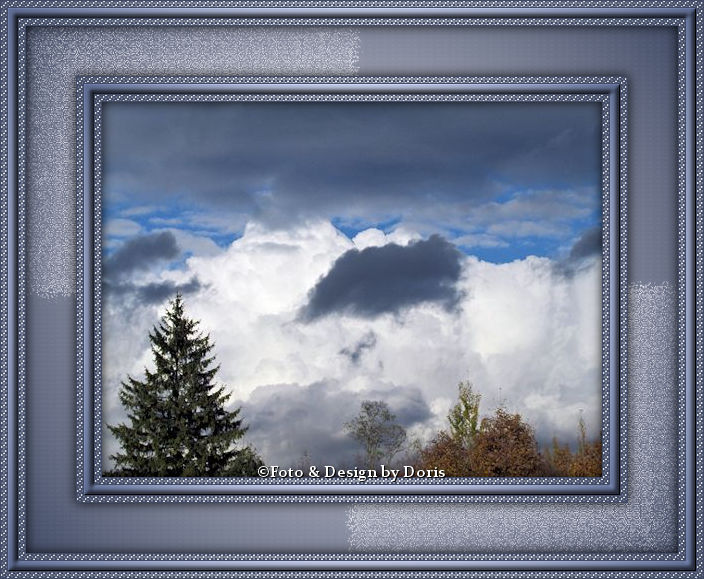
Foto und Tutorial ©by Doris
Geschrieben mit PSP X 9 am 2. August 2025.

Für diesen Rahmen brauchst du ein schönes Bild.
Dupliziere es mit Shift und D - verkleinere es auf 500 px längste Seite.
Dann benötigst du noch meine Maske:
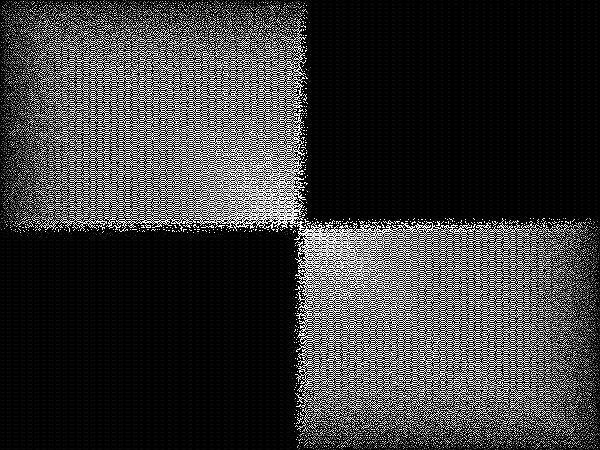
Erst Linksklick – dann Rechtsklick – und Bild speichern unter.
Öffne sie in deinem PSP.
Filter werden keine benötigt.
Suche dir eine helle Vordergrundfarbe und eine dunkle Hintergrundfarbe aus deinem Bild.
Erstelle dir daraus diesen runden Farbverlauf -
achte darauf das die helle Farbe in der Mitte ist:
stelle ihn dir bei deiner Vordergrundfarbe ein:
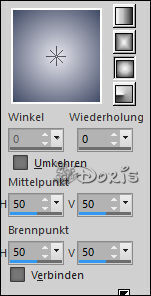
Die Leinwand wird immer gleichmäßig erweitert.
Schritt 1:
Dupliziere dein Bild in der Ebenenpalette.
Effekte - 3 D Effekte - Aussparung - mit diesen Einstellungen:
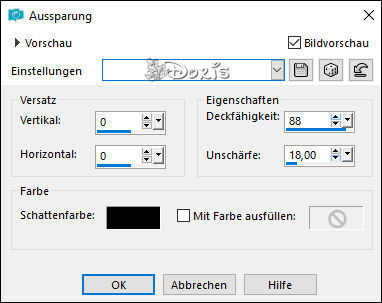
Zusammenfassen - Alles zusammenfassen.
Schritt 2:
Bild – Rand hinzufügen – 1 px dunkle Farbe – 6 px helle Farbe – 1 px dunkle Farbe.
Klicke mit dem Zauberstab in die 6 px helle Erweiterung.
Fülle sie mit dem Farbverlauf.
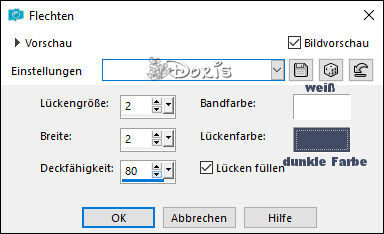
Effekte – Textureffekte – Flechten – mit diesen Einstellungen:
Auswahl aufheben.
Schritt 3:
Bild – Rand hinzufügen – 10 px helle Farbe.
Mit dem Zauberstab markieren.
Fülle die Erweiterung mit deinem Farbverlauf.
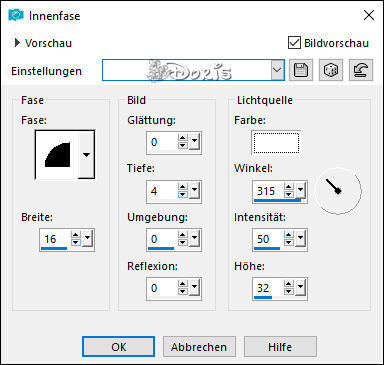
Effekte – 3 D Effekte – Innenfase – mit diesen Einstellungen:
Auswahl aufheben.
Wiederhole Schritt 2.
Schritt 4:
Bild – Rand hinzufügen – 50 px helle Farbe.
Mit dem Zauberstab markieren.
Ebene – Neue Rasterebene.
Fülle sie mit dem Farbverlauf.
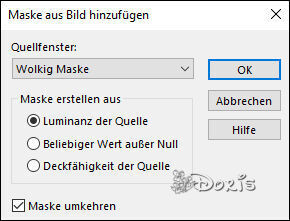
Ebene – Neue Maskenebene aus Bild – mit diesen Einstellungen:
Zusammenfassen – Gruppe zusammenfassen.
Zusammenfassen – alles zusammenfassen.
Effekte – 3 D Effekte – Aussparung – wie noch eingestellt.
Auswahl aufheben.
Wiederhole die Schritte 2 und 3 und 2.
Setze noch dein Wasserzeichen auf dein Rahmenbild – vergiss die Copyrighthinweise nicht –
alles zusammenfassen und als JPG abspeichern.
