


Rahmen Tagetes

Foto und Tutorial ©by Doris
Geschrieben mit PI X 3 am 27. Juni 2016.

Filter:
Factory Gallery C - Flutewaves
Für diesen Rahmen brauchst du ein schönes Bild –
dupliziere es mit STRG und D – verkleinere es auf 450 px Höchstkantenlänge.
Suche dir eine sehr helle Vordergrundfarbe
und eine sehr dunkle Hintergrundfarbe aus deinem Bild.
(Aber kein Schwarz.)
Schritt 1:
Einstellen - Arbeitsfläche erweitern – 2 px dunkle Farbe - 2 px helle Farbe -
2 px dunkle Farbe - 2 px helle Farbe - 2 px dunkle Farbe.
Schritt 2:
Auswahl - alle - Auswahl Umrandung - gib in dem sich öffnenden Feld
bei Umrandungsbreite eine 10 ein - klicke nach innen - Kasten und Ok an.
Effekt:
Factory Gallery C - Flutewaves - mit diesen Einstellungen:
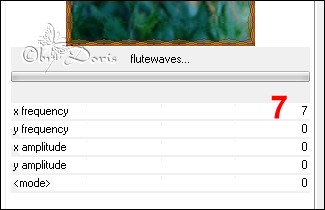
Alles einbinden.
Schritt 3:
Einstellen - Arbeitsfläche erweitern – 22 px in einer Farbe die nicht im Bild vorkommt.
Mit dem Zauberstab markieren.
Fülle die Erweiterung mit der dunklen Farbe.
Foto - Rauschen - Rauschen hinzufügen - Doppelklick auf das rechte untere Bild.
Web - Schaltflächendesigner - jede Form - mit diesen Einstellungen:
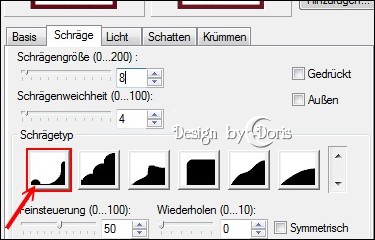
Alles einbinden.
Schritt 4:
Einstellen - Arbeitsfläche erweitern - 2 px helle Farbe - 2 px dunkle Farbe - 2 px helle Farbe.
Schritt 5:
Einstellen - Arbeitsfläche erweitern - 44 px dunkle Farbe.
Mit dem Zauberstab markieren.
Foto - Rauschen - Rauschen hinzufügen - Doppelklick auf das rechte untere Bild.
Web - Schaltflächendesigner - jede Form -
stelle jetzt die Schrägengröße auf 12 und die Schrägenweichheit auf 8.
Alles einbinden.
Wiederhole die Schritte 1 und 2.
Setze noch dein Wasserzeichen auf dein Rahmenbild - vergiss die Copyrighthinweise nicht -
binde alles ein und speichere deinen Rahmen als JPG ab.
