


Rahmen Schneehund
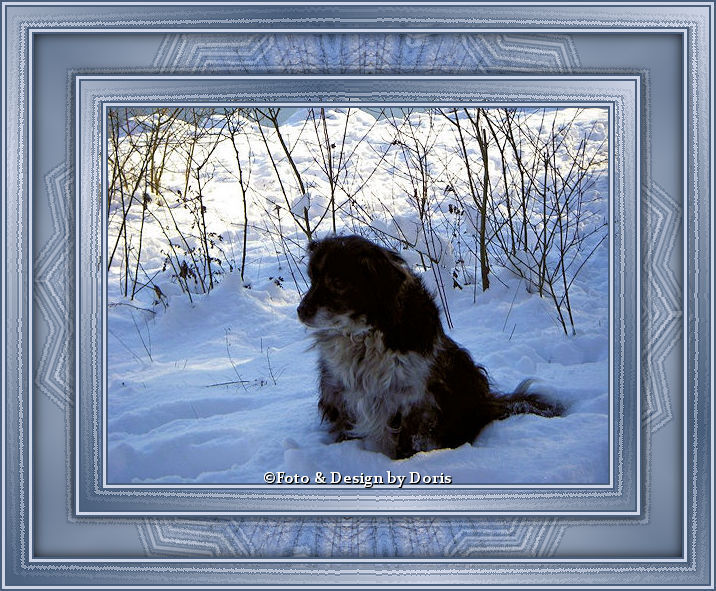
Foto und Tutorial © by Doris
Geschrieben mit PSP X 6 am 10. Juli 2016.

Filter:
Andrews 3 - Radial Shoved
Für diesen Rahmen brauchst du ein schönes Bild möglichst im Querformat.
Dupliziere es mit Shift und D – verkleinere es auf 500 px längste Seite.
(Wenn du ein Bild im Hochkantformat hast - drehe es zuerst nach links
und nach der Fertigstellung wieder nach rechts.)
Suche dir eine helle Vordergrundfarbe und eine dunkle Hintergrundfarbe aus deinem Bild.
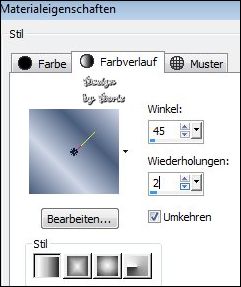
Erstelle dir daraus diesen linearen Farbverlauf -
den du dir bei deiner Vordergrundfarbe einstellst:
Schritt 1:
Bild - Rand hinzufügen – 2 px dunkle Farbe - 3 px helle Farbe - 2 px dunkle Farbe.
Schritt 2:
Bild - Rand hinzufügen - 20 px helle Farbe.
Mit dem Zauberstab markieren.
Fülle die Erweiterung mit deinem Farbverlauf.
Effekt:
Andrews 3 - Radial Shoved - mit dieser Einstellung:
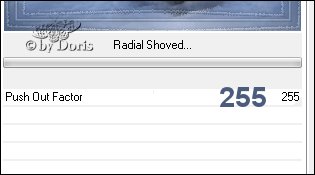
Wiederhole den Filter noch einmal so.
Einstellen - Schärfe - scharf zeichnen.
Auswahl aufheben.
Wiederhole Schritt 1.
Schritt 3:
Bild - Rand hinzufügen - 40 px helle Farbe.
Mit dem Zauberstab markieren.
Mache bei dem Farbverlauf den Haken bei Umkehren raus und fülle die Erweiterung damit.
Effekte - Reflexionseffekte - Kaleidoskop - mit diesen Einstellungen:
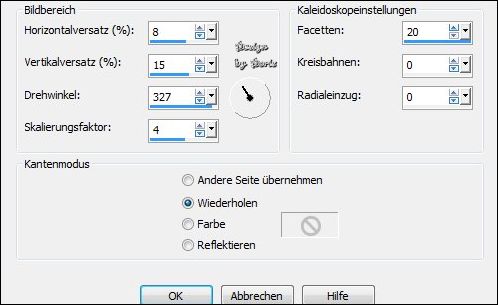
(Wenn dein Bild ein anderes Format hat - kann der Effekt anders ausschauen.)
Effekt:
Andrews 3 - Radial Shoved - jetzt nur 1 x mit dem Wert 255.
Effekte - 3 D Effekte - Aussparung - mit diesen Einstellungen:
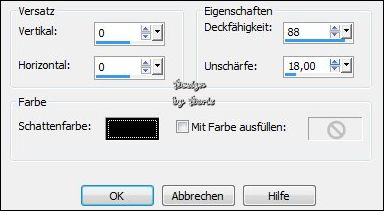
Auswahl aufheben.
Wiederhole Schritt 1.
Wiederhole Schritt 2 - denke daran den Haken beim Farbverlauf wieder rein zu machen.
Wiederhole Schritt 1.
Setze noch dein Wasserzeichen auf dein Rahmenbild - vergiss die Copyrighthinweise nicht -
fasse alles zusammen und speichere deinen Rahmen als JPG ab.
