



Rahmen Flockenblume
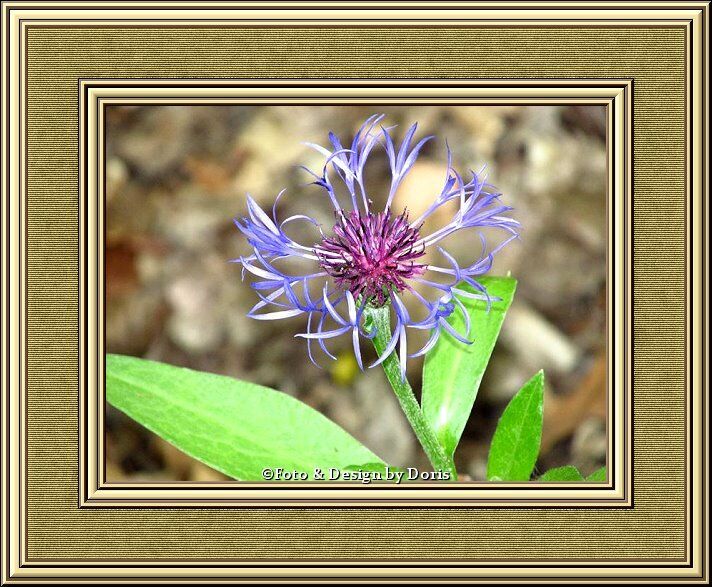
Foto und Tutorial ©by Doris
Geschrieben mit PI X 3 am 27. Mai 2016.

Filter:
Border Mania - Frame 2
Fantastic Machine - Paint Engine
Unplugged Tools - Interlace
Für diesen Rahmen brauchst du ein schönes Bild.
Dupliziere es mit STRG und D – verkleinere es auf 500 px Höchstkantenlänge.
Suche dir eine helle Vordergrundfarbe und eine dunkle Hintergrundfarbe aus deinem Bild.
Schritt 1:
Einstellen - Arbeitsfläche erweitern - 3 px dunkle Farbe - 3 px helle Farbe - 3 px dunkle Farbe.
Auswahl - alle - Auswahl Umrandung -
gib in dem sich öffnenden Feld bei Umrandungsbreite eine 9 ein -
mache einen Punkt bei - nach innen - Kasten und ok.
Effekt:
Border Mania - Frame 2 - mit diesen Einstellungen:
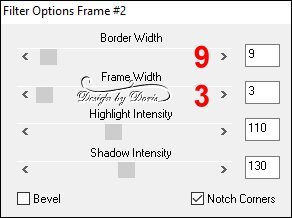
Alles einbinden.
Schritt 2:
Einstellen - Arbeitsfläche erweitern - 10 px helle Farbe.
Mit dem Zauberstab markieren.
Effekt:
Border Mania - Frame 2 - wie noch eingestellt.
Alles einbinden.
Wiederhole Schritt 1.
Schritt 3:
Einstellen - Arbeitsfläche erweitern – 50 px helle Farbe.
Mit dem Zauberstab markieren.
Effekt:
Fantastic Machines - Paint Engine - mit diesen Einstellungen:
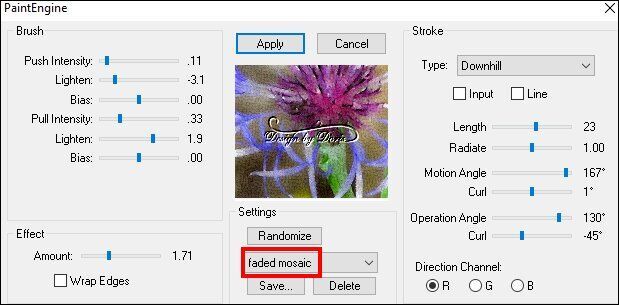
Effekt:
Unplugged Tools - Interlace - mit den Standardeinstellungen:
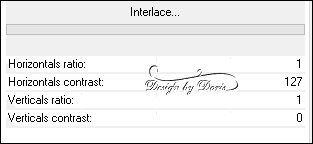
Alles einbinden.
Wiederhole die Schritte 1 und 2 und 1.
Setze noch dein Wasserzeichen auf dein Rahmenbild - vergiss die Copyrighthinweise nicht -
binde alles ein und speichere deinen Rahmen als JPG ab.
